
ERPlus のログインの管理(組織管理向け)
この操作ができる人: 各社の ERPlus 管理者(管理者のロールでログインしている人)
関連ページ: ERPlus にログインする(多要素認証)。3 つの方法の違いは利用者向けの 2 章、同時に使えるかは3 章、パスワードの決まりは9 章にまとめています
1. 管理者が行うこと
Section titled “1. 管理者が行うこと”| 場面 | すること | 参照 |
|---|---|---|
| 新しい人が使い始める | ERPlus のユーザーにメールアドレスを登録し、ロールを付ける | 2 章 |
| 本人に代わって設定する・案内を送り直す | 「パスキー・Google の設定」でユーザーを指定して実行 | 3 章 |
| 退職・休職 | ERPlus でユーザーを無効にする | 4 章 |
| 端末をなくした、パスワードが漏れた | 本人に取り消しを案内し、必要なら一時的にユーザーを無効に | 6 章 |
| メールアドレスが変わる | 原則は本人が「メールアドレスの変更」で。今のアドレスに届かない人だけ管理者が変更 | 7 章 |
| ユーザーがロックされた | ロックを外す | 8 章 |
| メニューが見えないと言われた | ロールに処理の権限を付ける(As-Link に依頼) | 2 章 |
2. 前提:メールアドレスとロール
Section titled “2. 前提:メールアドレスとロール”- メールアドレスは必須です。 確認コードと、パスキー・Google の案内メールは、ERPlus のユーザーに登録したメールアドレスに届きます。メールアドレスがない人は、パスキー・Google を設定できず、確認コードも届きません(その人はパスワードだけで入れる状態のまま残ります。5 章)。
- 同じメールアドレスを、有効な 2 人以上のログインユーザーに登録しないでください。 「パスキー・Google の設定」が止まります(誰の設定かを取り違えないため)。
- ログインする人のメールアドレスは、本人が「メールアドレスの変更」(確認コードつき)で変えます。「ユーザー」の画面で変えられるのは管理者だけです(7 章)。
- メニューの権限: 次の処理を使うには、ロールに権限が要ります。自動で権限が付くロールには付いています。お客様ごとに作ったロール(手動のロール)には、As-Link が配置のときに付けます。新しいロールを作ったときや、「メニューにない」と言われたときは、お問い合わせフォームからご連絡ください。
| メニュー | 開いたときの画面名 | 使う人 |
|---|---|---|
| パスキー・Google の設定 | パスキー・Google の設定 | 全員(管理者はほかの人も指定できる) |
| メールアドレスの変更 | メールアドレスの変更 | 全員(自分の分だけ) |
| 信頼済みブラウザーの取り消し | 信頼済みブラウザーの取り消し | 全員(自分の分だけ) |
| Unregister MFA Mechanism | 二要素認証の登録を解除 | 全員(自分の分だけ。通常は使わない) |
3. ほかの利用者を設定する・案内を送り直す
Section titled “3. ほかの利用者を設定する・案内を送り直す”管理者のロールで「パスキー・Google の設定」を開くと、「ユーザー」の欄が出ます(一般の利用者には出ません)。
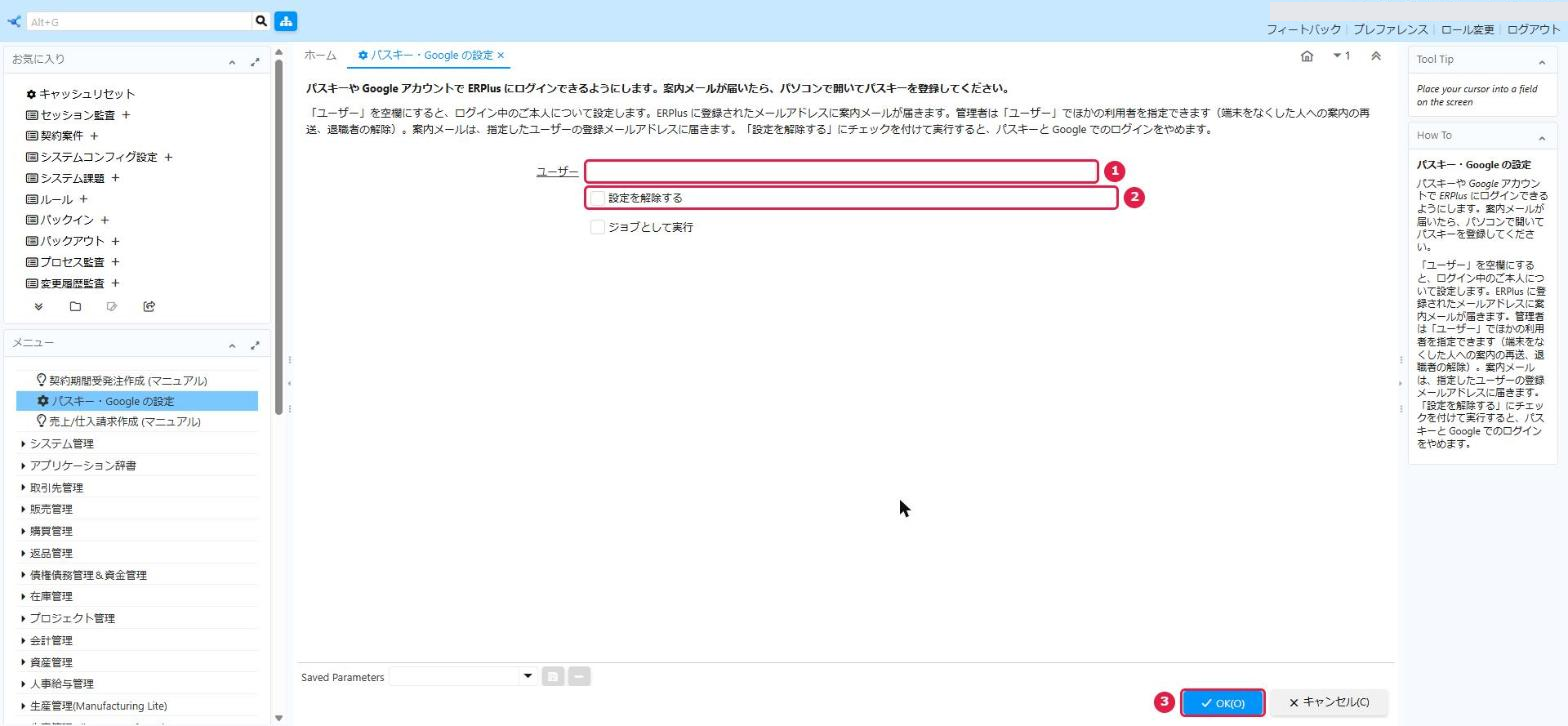
- メニューの 「パスキー・Google の設定」 を開きます。
- 「ユーザー」に対象の人を選びます。空のままなら自分の設定です。
- 設定するときは「設定を解除する」を空のまま、結び付けを外すときは「設定を解除する」にチェックを付けて、「OK」を押します。
- 「ユーザー「○○」について実行しました。案内メールを送りました…」と出ます。
- 案内メールは、指定した人の登録メールアドレスに届きます。管理者の手元には届かないので、ほかの人のアカウントを管理者のパスキーに結び付けることはできません。
- 使いどころ:案内メールの期限(12 時間)が切れた人への再送、パソコンが苦手な人の代行、退職者の結び付けの解除。
- 指定できるのは、同じ会社の有効なログインユーザーだけです。
- 誰が誰に実行したかは、ERPlus の処理の記録に残ります(実行者と、パラメーターの「ユーザー」)。
4. 退職・休職した人を止める
Section titled “4. 退職・休職した人を止める”ERPlus でユーザーを無効にしてください。これが正しい止め方です。
- ユーザーを無効にすると、パスワード・パスキー・Google のどれでも ERPlus に入れなくなります。
- 「パスキー・Google の設定」の「設定を解除する」は、結び付けを外すだけです。パスワードで入れる状態は残り、パスキーも消えません。もう一度「設定」をすると元に戻ります。退職者には「設定を解除する」だけで済ませないでください。
5. 確認コード(パスワードでログインする人)
Section titled “5. 確認コード(パスワードでログインする人)”- 開始日: 開始日は 2026 年 11 月 19 日(木)です。それより前は、今までどおりパスワードだけで入れます。
- 開始日以降: パスワードでログインした人には、新しいブラウザーで入るときに、登録メールアドレスへ確認コードが届きます。利用者の手続きは要りません(初めてのログインで自動的に登録されます)。
- 求めない人: パスキー・Google で入った人。信頼済みにしたブラウザーで 30 日以内に入った人。
- 対象外になる人(パスワードだけで入れる):
- メールアドレスが登録されていない人 → 登録してください。
- 画面からログインしない連携用のユーザー → そのままで構いません。
- 信頼済みの日数: 既定は 30 日です。変えたいときは As-Link にご相談ください。
6. 端末をなくした・パスワードが漏れたとき
Section titled “6. 端末をなくした・パスワードが漏れたとき”| 状況 | 管理者の対応 |
|---|---|
| 信頼済みにしたパソコンをなくした | 本人に、別のパソコンから「信頼済みブラウザーの取り消し」で「すべて取り消す」を実行してもらう。本人がすぐに入れないときは、ユーザーを一時的に無効にして As-Link に連絡 |
| パスキーを登録したスマートフォン・パソコンをなくした | 本人はパスワード(と確認コード)で入れる。パスキーの削除はお問い合わせフォームから As-Link に依頼 |
| パスワードが漏れたおそれ | 本人にパスワードを変えてもらう(確認コードがあるので、メールを受け取れない第三者は入れない)。あわせて信頼済みの取り消し |
| メールアドレスが乗っ取られたおそれ | ユーザーを無効にし、As-Link に連絡 |
| 知らないうちにメールアドレスが変わっていた | ユーザーを無効にし、As-Link に連絡(変更できるのは管理者だけなので、管理者のアカウントも確かめる) |
- 信頼済みの取り消しは、本人の分しかできません(管理者がほかの人の分を取り消す画面はありません)。
7. メールアドレスの変更
Section titled “7. メールアドレスの変更”確認コードとパスキー・Google の案内メールは、ERPlus のユーザーに登録したメールアドレスに届きます。そのため、変更のしかたを 2 つに分けています。
| 場面 | 誰が | どうやって |
|---|---|---|
| 本人が今のアドレスでメールを受け取れる(通常) | 本人 | メニューの「メールアドレスの変更」。今のアドレスと新しいアドレスの両方に確認コードが届き、両方合えば変わる(利用者向けページの 10 章) |
| 今のアドレスでメールを受け取れない(退職した会社のアドレスなど) | 管理者 | 「ユーザー」の画面で変更する。変更の前に、電話や対面など別の方法で本人であることを確かめる |
- 一般の利用者は「ユーザー」の画面でアドレスを書き換えられません(「管理者だけが変更できます」と出ます)。本人は「メールアドレスの変更」を使うよう案内してください。
- 管理者が変更すると、古いアドレスと新しいアドレスの両方に「変更されました」の通知が届きます。本人には、次のログインから確認コードが新しいアドレスに届くことを伝えてください。
- 管理者が変更したときは、パスキー・Google 用のアドレスは自動では切り替わりません。 その人がパスキー・Google を使っている場合は、変更の後にお問い合わせフォームから「ログイン用のアドレスの切り替え」を依頼してください。切り替わるまで、その人はパスキー・Google でログインするときに古いアドレスを入れます。「パスキー・Google の設定」は実行しないよう伝えてください。パスキー・Google を使っていない人は、依頼は要りません。
- 同じ会社のほかのログインユーザーと同じアドレスにはできません(本人の処理でも、管理者の画面でも止まります)。
- メールアドレスを空にすると、その人は確認コードの対象外になり、パスワードだけで入れる状態になります。退職者はアドレスを消さずに、ユーザーを無効にしてください(4 章)。
- 変更の後のパスキー・Google:そのまま使えます。本人が「メールアドレスの変更」で変えると、パスキー・Google 用のアドレスも自動で切り替わります。本人の処理で「切り替えは As-Link が後で行います」と出たときだけ、切り替わるまで「パスキー・Google の設定」を実行しないよう伝えてください。
8. パスワードとロック
Section titled “8. パスワードとロック”パスワードの決まり(長さ、使う文字など)は、利用者向けページの 9 章のとおりです。全社共通で、As-Link が設定しています。
| 場面 | 動き | 管理者の対応 |
|---|---|---|
| パスワードを 5 回続けて間違えた | ユーザーがロックされる | 10 分たつと自動で入れるようになる。急ぐときは、「ユーザー」の画面で「ロック」のチェックを外す |
| 45 日ログインしなかった | ユーザーがロックされる | 本人を確かめてから、「ユーザー」の画面で「ロック」のチェックを外す |
| パスワードを忘れた | ログイン画面の「パスワードを忘れた場合」から、登録メールアドレスに再設定のメールが届く | 届かないときは、メールアドレスが正しいか確かめる |
9. 実行の記録を見る
Section titled “9. 実行の記録を見る”「パスキー・Google の設定」を誰がいつ、誰について実行したかは、処理の記録(プロセス監査)で見られます。処理名「パスキー・Google の設定」で絞り込み、実行者とパラメーターの「ユーザー」を確認します。
10. よくある質問
Section titled “10. よくある質問”Q. 全員にパスキーを使わせる必要がありますか?
A. 必須ではありません。パスキー・Google を使わない人は、パスワードと確認コードで入れます。安全と手間の両面で、パスキーをおすすめしています。
Q. 確認コードを止めたい人がいます。
A. 原則として止められません。パスキー・Google を使えば、確認コードは不要になります。事情がある場合は As-Link にご相談ください。
Q. 管理者用の非常時のアカウントはどうなりますか?
A. As-Link が別の方法で保護しています。お客様側の作業はありません。
Q. 「パスキー・Google の設定」が「メールアドレスが空」「同じメールアドレスの…」で止まります。
A. 2 章 の前提を満たしていません。ユーザーのメールアドレスを登録するか、重複を直してください。
Q. 利用者から「ユーザーの画面でメールアドレスを変えられない」と言われました。
A. 本人はメニューの「メールアドレスの変更」から変えます(確認コードつき)。今のアドレスでメールを受け取れない人だけ、管理者が「ユーザー」の画面で変更してください(7 章)。