
ERPlus にログインする(多要素認証)
This content is not available in your language yet.
この操作ができる人: 全員
所要時間の目安: ログインは 1 分。パスキー・Google の使い始めは 5 分
管理者の方へ: ERPlus のログインの管理(組織管理向け)
画面の赤枠と番号は、操作する場所と順番です。画像はクリックで拡大できます。
1. 多要素認証とは(導入の目的と背景)
Section titled “1. 多要素認証とは(導入の目的と背景)”1-1. 多要素認証とは
Section titled “1-1. 多要素認証とは”ログインのときに、次のうち 2 種類以上を組み合わせて本人を確かめる方法です。
| 種類 | 例 |
|---|---|
| 知っているもの | パスワード、PIN |
| 持っているもの | メールを受け取れるアドレス、パスキーを保存したパソコン・スマートフォン |
| 本人そのもの | 指紋、顔 |
パスワードだけのログインは「知っているもの」1 種類です。パスワードが他人に知られると、そのまま入られてしまいます。
1-2. 背景
Section titled “1-2. 背景”- パスワードの使い回し、偽のログイン画面(フィッシング)、ほかのサービスからの漏えいで、パスワードが他人に知られる被害が増えています。
- ERPlus には、会計、取引先、従業員の情報が入っています。インターネットからどこでも入れるクラウドのサービスなので、パスワードだけで守るのは十分ではありません。
- 銀行やレンタルサーバーなど、多くのサービスが多要素認証を必須にしています。
1-3. 目的
Section titled “1-3. 目的”- パスワードが他人に知られても、ERPlus に入られないようにする。パスワードのほかに、メールの確認コードやパスキーの端末が要ります。
- 毎回の手間を減らす。パスキーと Google なら、パスワードも確認コードも入力せずに入れます。パスワードの人も、信頼済みにしたブラウザーでは 30 日間コードを省けます。
1-4. ERPlus の 3 つの方法と多要素認証
Section titled “1-4. ERPlus の 3 つの方法と多要素認証”| 方法 | 確かめるもの |
|---|---|
| パスワード+確認コード | パスワード(知っているもの)と、メールに届くコード(持っているもの) |
| パスキー | パスキーを保存した端末(持っているもの)と、指紋・顔・PIN(本人そのもの、または知っているもの) |
| Google アカウントのログイン。Google アカウントの 2 段階認証プロセスをオンにしてお使いください |
2. 3 つのログイン方法の違い
Section titled “2. 3 つのログイン方法の違い”ERPlus には 3 つのログイン方法があります。どの方法で入っても、入った後の画面と権限は同じです。
| パスワード | パスキー | ||
|---|---|---|---|
| ログインのしかた | ユーザー名とパスワードを入力 | パソコンやスマートフォンの指紋・顔・PIN で確かめる | Google アカウントを選ぶ |
| 確認コード(メール) | 新しいブラウザーで入るときに必要 | 不要 | 不要 |
| 使い始めの準備 | 不要(今までどおり) | 要る(「パスキー・Google の設定」と、届いた案内メールのリンクからパスキーの登録) | 要る(「パスキー・Google の設定」だけ。届く案内メールのリンクは開かなくてよい) |
| 使える人 | 全員 | 全員(パスキーを登録した端末で) | Google アカウントを持っている人(登録メールと違う場合は、先にアカウントの結び付けが必要) |
| 安全性 | パスワードと確認コードの 2 段階 | いちばん安全(盗まれるパスワードがない) | Google アカウントの安全性による |
| 向いている人 | パスキー・Google を使えない人、ほかの人のパソコンから入るとき | いつも同じパソコン・スマートフォンを使う人(おすすめ) | Gmail などを普段から使っている人 |
| ログイン画面で押すところ | 「OK」 | 「パスキー・Google でログイン」 | 「パスキー・Google でログイン」 |
- パスキーと Google でログインするときは、途中で「シングルサインオン(SSO)」の画面に切り替わります。As-Link が用意しているログイン専用の画面で、パスキーの確認や Google アカウントの選択はこの画面で行います。終わると ERPlus に戻ります。
- パスキー・Google の情報は、この SSO の画面で管理します。ERPlus のパスワードとは別のもので、パスキーや Google でログインしても ERPlus のパスワードは変わりません。
3. 3 つの方法は同時に使えます
Section titled “3. 3 つの方法は同時に使えます”はい。1 人の利用者が、3 つの方法をすべて同時に使えます。ログインのたびに、その場に合った方法を選んでください。
- パスキー・Google を使い始めても、パスワードでのログインはそのまま使えます。パスキーの端末が手元にないときは、パスワード(と確認コード)で入れます。
- パスキーと Google の両方を使うこともできます(例:会社のパソコンはパスキー、自宅のパソコンは Google)。
- パスキーは、何台でも登録できます(「5-4. 別の端末を追加する」)。
- パスキーと Google をまとめてやめることはできます(「7. パスキー・Google をやめる・再開する」)。パスワードだけを止めることはできません。
4. 方法 1:パスワードでログインする(確認コード)
Section titled “4. 方法 1:パスワードでログインする(確認コード)”4-1. 準備
Section titled “4-1. 準備”要りません。今までのユーザー名とパスワードで入れます。
4-2. 毎回の手順
Section titled “4-2. 毎回の手順”- ERPlus のログイン画面で、ユーザー名とパスワードを入力して「OK」を押します。
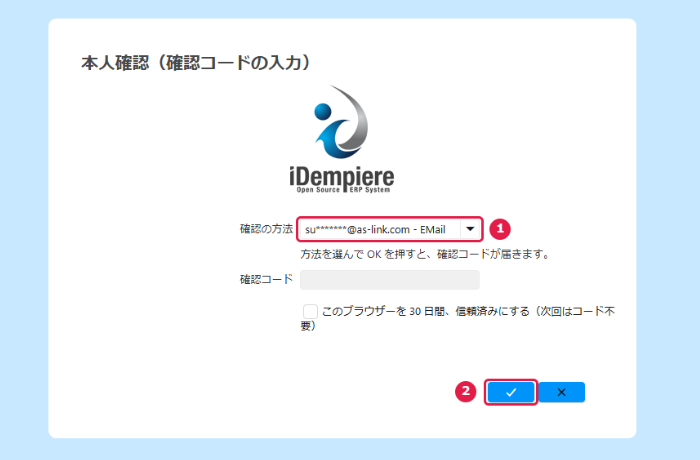
- 「本人確認(確認コードの入力)」の画面が出たら、「確認の方法」にメールアドレス(一部を伏せた形)が出ているのを確かめて、「✓」(OK)を押します(①②)。
- 「確認コードをメール ○○@○○ に送りました。」と出ます。件名「【ERPlus】ログインの確認コード」のメールを開きます。
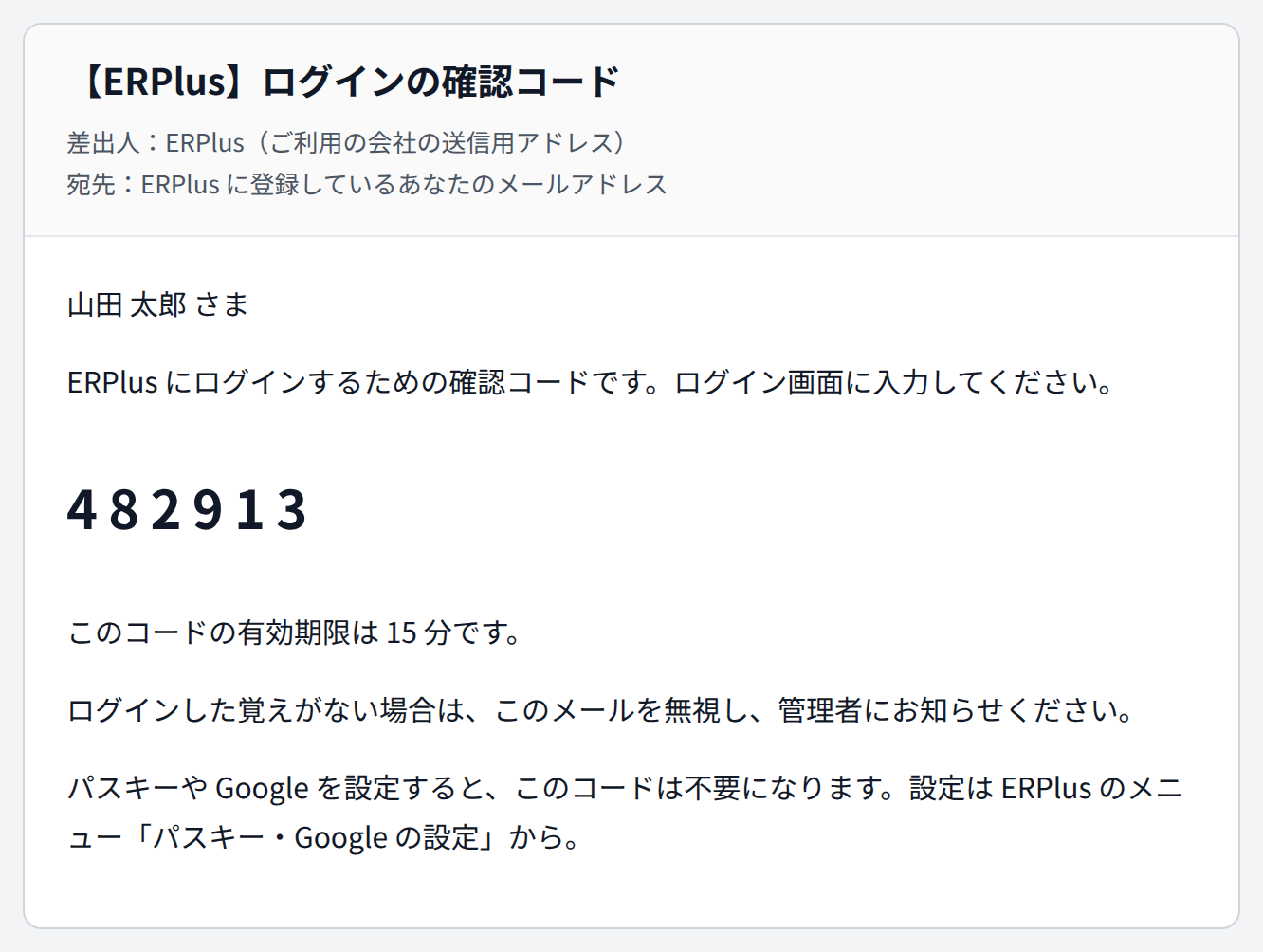
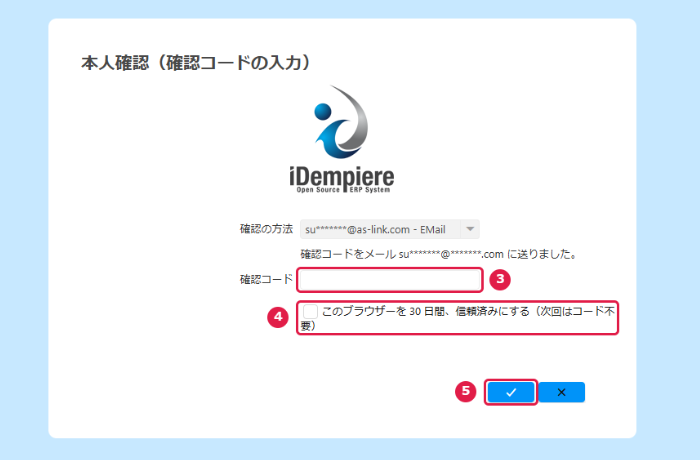
- メールの 6 けたのコードを「確認コード」の欄に入力します(③)。
- いつも使うパソコンなら、「このブラウザーを 30 日間、信頼済みにする(次回はコード不要)」にチェックを付けます(④)。
- 「✓」(OK)を押すと(⑤)、ロールの選択に進みます。
4-3. 確認コードについて
Section titled “4-3. 確認コードについて”- 確認コードを求められるのは、そのブラウザーで初めて入るときです。信頼済みにしたブラウザーでは、30 日間コードは要りません。
- パスワードを他人に知られても、メールを受け取れない人は入れないようにするための仕組みです。
- 確認コードは、ERPlus に登録しているメールアドレスに届きます。
- 確認コードの有効期限は 15 分です。過ぎたら、ログインからやり直してください。
- メールが届かないときは、迷惑メールのフォルダーもご確認ください。ERPlus にメールアドレスが登録されていない場合は、管理者に登録を頼んでください。
- 共用のパソコンや、ほかの人のパソコンでは、「信頼済みにする」にチェックを付けないでください。
- 信頼済みはブラウザーごとです。別のブラウザー、別のパソコン、閲覧履歴(Cookie)を消した後は、もう一度コードを求められます。
5. 方法 2:パスキーでログインする
Section titled “5. 方法 2:パスキーでログインする”パスキーは、パソコンやスマートフォンに保存される「鍵」です。指紋・顔・PIN で確かめるだけでログインでき、パスワードも確認コードも要りません。
5-1. パスキーを登録する(最初の 1 回)
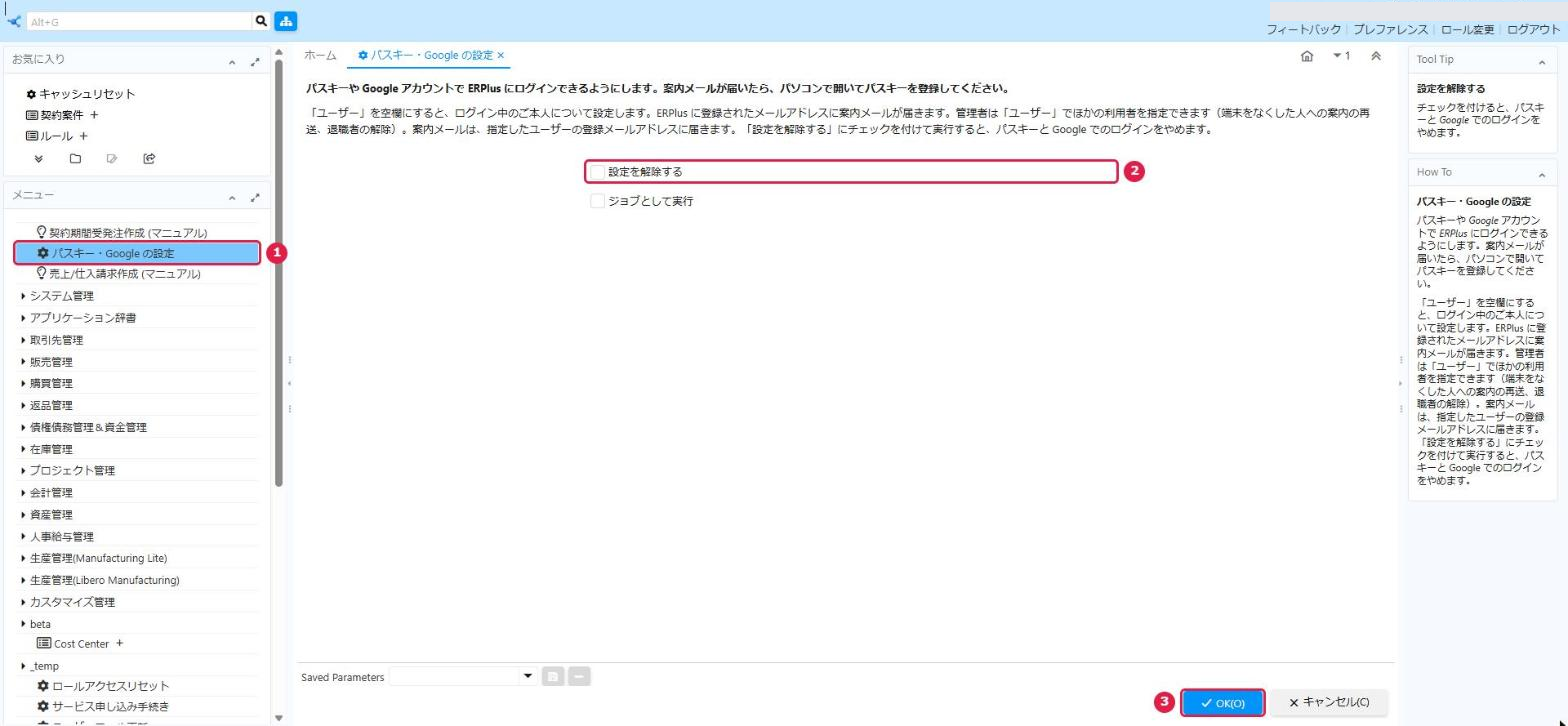
Section titled “5-1. パスキーを登録する(最初の 1 回)”- ERPlus にパスワードでログインし、メニューの「パスキー・Google の設定」を開きます(①)。
- 「設定を解除する」にはチェックを付けずに(②)、「OK」を押します(③)。「案内メールを送りました。パソコンでメールを開いてください。」と出ます。
- ERPlus に登録しているメールアドレスに、「【As-Link】ログイン設定のご案内」が届きます。普段 ERPlus を使うパソコンでメールを開き、「パスキーを登録する」のリンクから進みます。リンクの有効期限は 12 時間です。
- 画面の案内に従って、指紋・顔・PIN でパスキーを登録します。
- 最後に、パスキーの名前を入れる欄が出ます。端末の種類と日時を表す名前が入っています。「会社のパソコン」「iPhone」など、どの端末か分かる名前に書き換えて「OK」を押すと完了です(そのままでも構いません)。
- メールは、普段 ERPlus を使うパソコンで開いてください。パスキーは開いた端末に登録されます。スマートフォンで開くと、スマートフォンにだけ登録されます。
- すでにパスキーを登録している方は、この操作は要りません。別の端末を追加するときだけ使います(5-4)。
5-2. パスキーでログインする
Section titled “5-2. パスキーでログインする”- ERPlus のログイン画面で、「パスキー・Google でログイン」を押します。

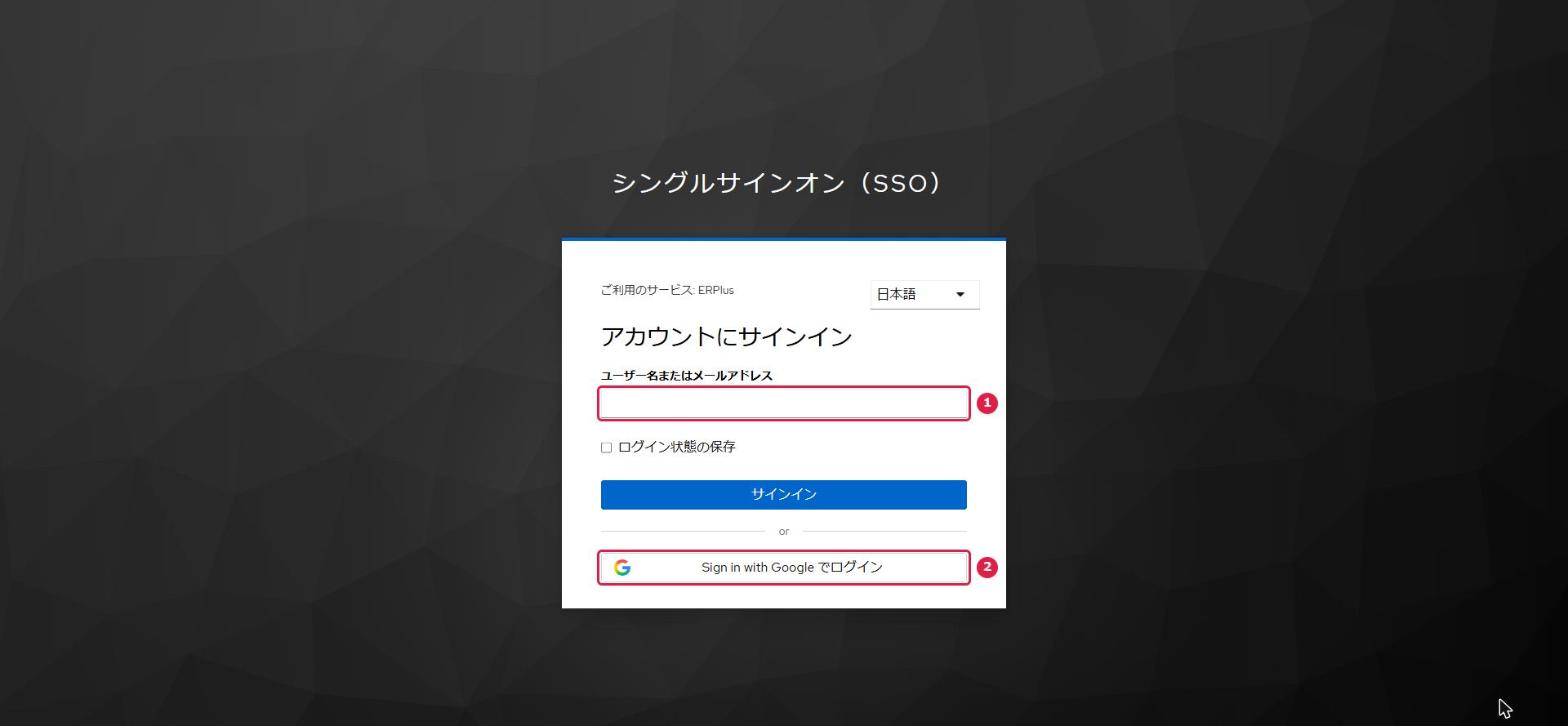
- 「シングルサインオン(SSO)」の画面で、「ユーザー名またはメールアドレス」に ERPlus に登録しているメールアドレスを入れて(①)、「サインイン」を押します。
- 指紋・顔・PIN の確認が出たら、そのとおりに確かめます。
- ERPlus に戻ったら、ロールを選んで「OK」を押します。
- 確認コードは求められません。
- パスワードは要りません。
- 途中でやめるときは、ブラウザーの「戻る」で ERPlus のログイン画面に戻れます。
5-3. 案内メールのリンクの期限が切れたとき
Section titled “5-3. 案内メールのリンクの期限が切れたとき”- ERPlus にログインし、メニューの「パスキー・Google の設定」をもう一度開きます。
- 「設定を解除する」にはチェックを付けずに、「OK」を押します。
- 新しく届いた案内メールのリンクを、普段 ERPlus を使うパソコンで開きます。
- 案内メールを送れるのは 10 分に 1 回です。続けて送ろうとすると「少し時間をおいてから、もう一度お試しください。」と出ます。10 分あけてからやり直してください。
- ERPlus に入れない方は、管理者に案内メールの再送を頼んでください。
5-4. 別の端末を追加する
Section titled “5-4. 別の端末を追加する”スマートフォンや新しいパソコンでもパスキーを使いたいときは、もう 1 本登録します。
- 「パスキー・Google の設定」で、「設定を解除する」にチェックを付けずに「OK」を押します。
- 届いた案内メールのリンクを、追加したい端末で開きます。すでにパスキーを登録している方も、同じリンクから別の端末を追加できます。
- 画面の案内に従って、指紋・顔・PIN でパスキーを登録します。
- 名前を入れる欄が出たら、「会社のパソコン」「iPhone」など、どの端末か分かる名前にして「OK」を押します。
5-5. スマートフォンで使う
Section titled “5-5. スマートフォンで使う”ログイン画面はスマートフォンの幅に合わせて表示されます。手順はパソコンと同じで、スマートフォンの顔認証・指紋で確かめます(スマートフォンにパスキーを登録してある場合)。
6. 方法 3:Google でログインする
Section titled “6. 方法 3:Google でログインする”Gmail などの Google アカウントでログインします。パスワードも確認コードも要りません。
6-1. あなたはどの場合?
Section titled “6-1. あなたはどの場合?”| 登録メールのアドレス | Google で入るまで | 本人の手間 |
|---|---|---|
| ① Gmail(…@gmail.com) | すぐ「Google」で入れます | なし |
| ② 会社のアドレスで、会社が Google Workspace を使っている | 同じアドレスの Google で「Google」を押します。初回だけ確認の画面が出ることがあります | ほぼなし |
| ③ それ以外(会社のアドレスで、Google を使っていない、など) | 先にパスキーを登録し、パスキーで入ってから、自分の Google を結び付けます | あり(初回だけ、約 5 分) |
会社のメールを Gmail の画面で読んでいる場合は、②が目安です。②かどうか分からないときは、管理者に確認してください。
6-2. Google を使う準備(最初の 1 回)
Section titled “6-2. Google を使う準備(最初の 1 回)”- ERPlus にパスワードでログインし、メニューの「パスキー・Google の設定」を開きます。
- 「設定を解除する」にはチェックを付けずに、「OK」を押します。
これで Google でのログインが使えるようになります。案内メール「【As-Link】ログイン設定のご案内」が届きますが、Google だけを使う場合は、メールのリンクを開く必要も、パスキーの登録も要りません。③の方は、このあと 6-5 の作業が必要です。
- Gmail のアドレスの方に届く案内メールには、「このアドレスは Google アカウントなので、ERPlus のログイン画面の「パスキー・Google でログイン」→「Google」でも入れます。」と書かれています。Google だけを使う場合、メールが届いた時点で準備は完了です。
- 会社のアドレスが Google Workspace の方に届く案内メールには、パスキーの説明だけが書かれています。この場合も、Google でのログインは使えます(6-4)。
- Google アカウントの 2 段階認証プロセスをオンにしてください。Google でのログインの安全性は、Google アカウントの守り方で決まります。
6-3. ① Gmail でログインする
Section titled “6-3. ① Gmail でログインする”- ERPlus のログイン画面で、「パスキー・Google でログイン」を押します。
- 次の画面では、メールアドレスを入力せずに「Google」を押します(②)。メールアドレスを入れて進むと、Google ではなくパスキーの確認に進みます。
- Google の画面で、ERPlus に登録している Gmail と同じ Google アカウントを選びます。同じアドレスなら、そのまま ERPlus のアカウントに結び付きます。
- ERPlus に戻り、ロール選択の画面が出たら「OK」を押します。
- 確認コードは求められません。
6-4. ② Google Workspace の会社アドレスでログインする
Section titled “6-4. ② Google Workspace の会社アドレスでログインする”- ERPlus のログイン画面で、「パスキー・Google でログイン」を押します。
- 次の画面では、メールアドレスを入力せずに「Google」を押します。メールアドレスを入れて進むと、Google ではなくパスキーの確認に進みます。
- Google の画面で、ERPlus に登録している会社のアドレスと同じ Google アカウントを選びます。初回だけ確認の画面が出ることがあります。
- ERPlus に戻り、ロール選択の画面が出たら「OK」を押します。
6-5. ③ それ以外の Google アカウントを結び付ける(初回だけ必要な作業)
Section titled “6-5. ③ それ以外の Google アカウントを結び付ける(初回だけ必要な作業)”登録メールは会社のアドレスのままなので、ERPlus からのお知らせはこれまでどおり会社のアドレスに届きます。本人が Google にサインインして結び付けることで、他人の Google が使われることを防ぎます。
- 案内メールのリンクからパスキーを登録します(5 章)。
- 管理者から案内されたリンクからアカウント画面を開き、パスキーでサインインします。
- 「リンクされたアカウント」を開き、Google の「アカウントのリンク」を押します。
- 結び付けたい Google アカウントを選び、画面の案内に従います。
- 「リンクされたアカウント」の一覧に Google が出たら完了です。次回から、ログイン画面で「パスキー・Google でログイン」を押し、メールアドレスを入力せずに「Google」を押してログインします。パスキーもそのまま使えます。
7. パスキー・Google をやめる・再開する
Section titled “7. パスキー・Google をやめる・再開する”- やめる: 「パスキー・Google の設定」で、「設定を解除する」にチェックを付けて「OK」を押します。パスキーと Google で ERPlus に入れなくなります。パスワード(と確認コード)では入れます。登録したパスキーは消えずに残ります。
- 再開する: 「設定を解除する」にチェックを付けずに「OK」を押します。登録済みのパスキーで、すぐにまたログインできます。
8. 信頼済みのブラウザーを取り消す(パスワードでログインする人)
Section titled “8. 信頼済みのブラウザーを取り消す(パスワードでログインする人)”パソコンを手放すときや、なくしたときは、そのブラウザーの「信頼済み」を取り消してください。
- 別のパソコンで ERPlus にログインします。
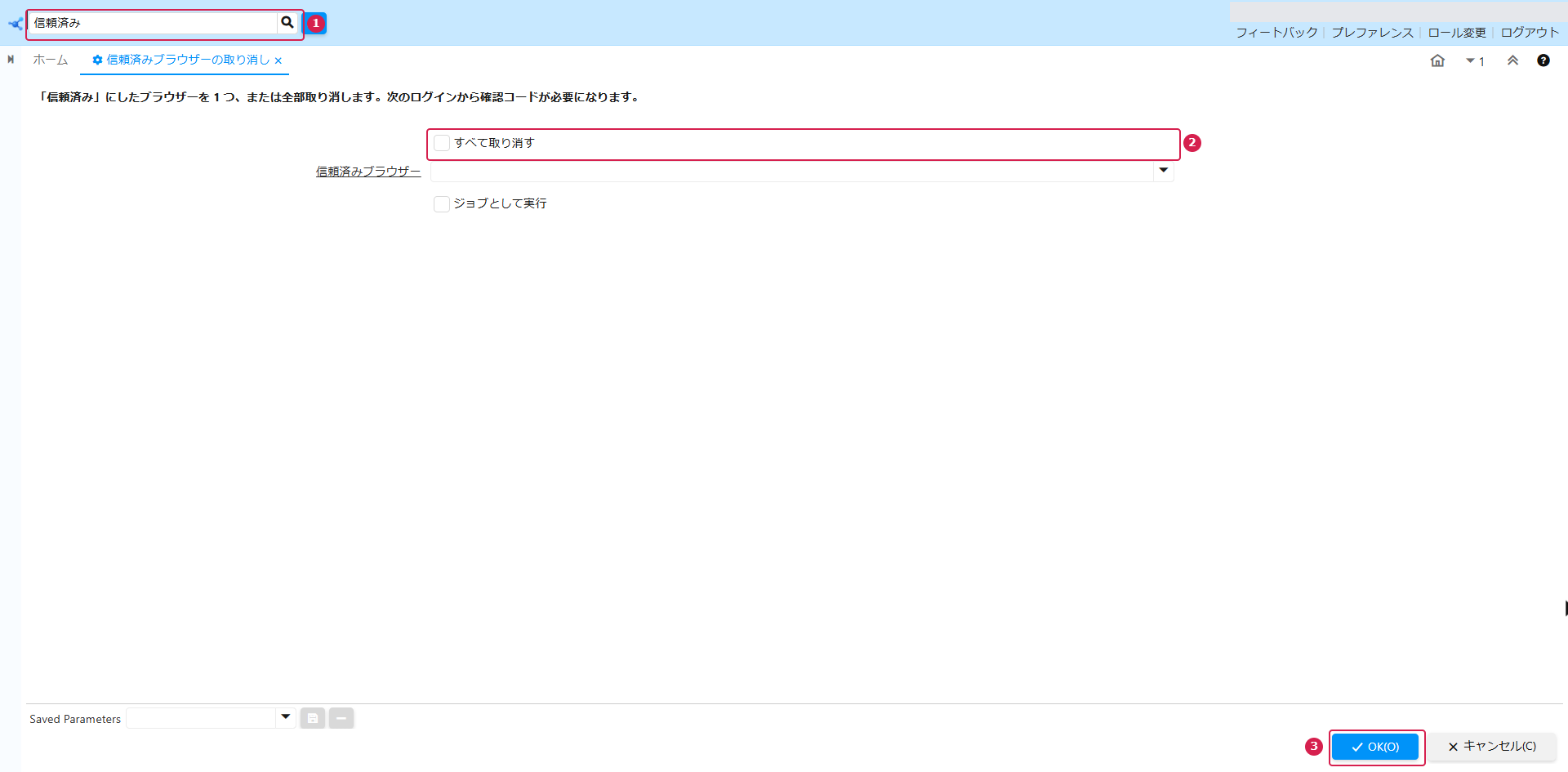
- メニューの「信頼済みブラウザーの取り消し」を開きます(①)。メニューの検索欄に「信頼済み」と入力すると見つかります。
- 「すべて取り消す」にチェックを付けて(②)、「OK」を押します(③)。次のログインから、どのブラウザーでも確認コードが必要になります。
- 中国語の画面では、メニューの名前は「撤销受信任的浏览器」です。
- パスキーを登録した端末をなくしたときは、あわせてお問い合わせフォームからご連絡ください(パスキーの削除は As-Link が行います)。
- パスワードを人に知られたおそれがあるときは、パスワードを変更してください。
9. パスワードの決まり
Section titled “9. パスワードの決まり”ERPlus のパスワードには、次の決まりがあります。パスワードを変えるときに守っていないと、エラーになります。
| 決まり | 内容 |
|---|---|
| 長さ | 8 文字以上、20 文字以内 |
| 使う文字 | 英字と数字を、それぞれ 1 文字以上 |
| 使えない並び | 同じ文字の 4 文字以上の繰り返し(例:aaaa)、4 文字以上の連続した英字・数字(例:abcd、1234)、キーボードの並び 5 文字以上(例:qwert) |
| ユーザー名 | パスワードにユーザー名を含めない |
| 変更 | 今と同じパスワードには変えられない。有効期限はなく、定期的な変更は求めない |
| 失敗が続いたとき | 5 回続けて間違えると、ユーザーがロックされます。10 分たつと、また入れます |
| 長く使わないとき | 45 日ログインしないと、ユーザーがロックされます。管理者に解除を頼んでください |
お願い:
- ほかのサービスと同じパスワードを使わないでください。ほかのサービスから漏れたパスワードで入られる被害が多いためです。
- パスワードを人に教えたり、メールやチャットで送ったりしないでください。As-Link から、お電話やメールでパスワードや確認コードをお尋ねすることはありません。
- 覚えにくいときは、ブラウザーやパスワード管理アプリに保存してください。共用のパソコンには保存しないでください。
- 人に知られたおそれがあるときは、すぐに変えてください。
- パスワードは、ERPlus の中では元に戻せない形で保存しています。As-Link もパスワードを見ることはできません。
10. メールアドレスが変わるとき
Section titled “10. メールアドレスが変わるとき”確認コードとパスキー・Google の案内メールは、ERPlus に登録しているメールアドレスに届きます。メールアドレスが変わるときは、古いアドレスが使えなくなる前に、ご自身で変更してください。
10-1. ご自身で変更する(確認コードつき)
Section titled “10-1. ご自身で変更する(確認コードつき)”- ERPlus にログインし、メニューの「メールアドレスの変更」を開きます。
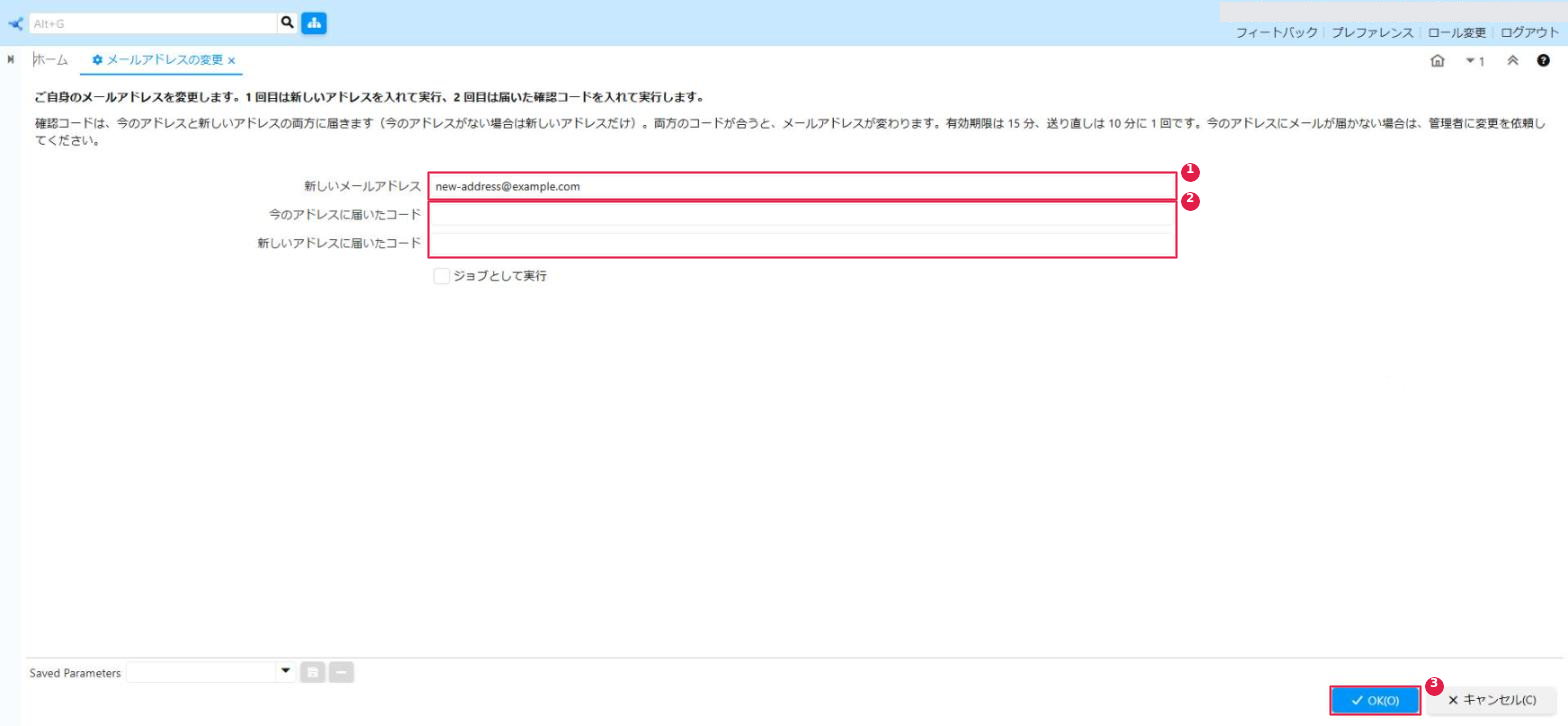
- 「新しいメールアドレス」(①)に新しいアドレスを入れて、「OK」(③)を押します。「確認コードを 2 通送りました」と出ます。
- 今のアドレスと新しいアドレスの両方に、6 けたの確認コードがメールで届きます(件名「【ERPlus】メールアドレス変更の確認コード(今のアドレス)」「(新しいアドレス)」)。
- もう一度「メールアドレスの変更」を開き、「今のアドレスに届いたコード」と「新しいアドレスに届いたコード」(②)にそれぞれ入力して、「OK」(③)を押します。
- 「メールアドレスを ○○ に変更しました」と出れば完了です。古いアドレスには「変更されました」の通知が届きます。
- 確認コードの有効期限は 15 分です。過ぎたら、手順 1 からやり直してください。送り直しは 10 分に 1 回です。
- コードを 5 回続けて間違えると、申請は取り消されます。手順 1 からやり直してください。
- 2 つのコードを求めるのは、今のアドレスを受け取れる本人であることと、新しいアドレスがご自身のものであることを確かめるためです。
- 「ユーザー」の画面でご自身のアドレスを直接書き換えることはできません(「管理者だけが変更できます」と出ます)。この処理をお使いください。
10-2. 今のアドレスにメールが届かないとき
Section titled “10-2. 今のアドレスにメールが届かないとき”退職した会社のアドレスなど、今のアドレスでメールを受け取れないときは、ご自身では変更できません。管理者に変更を頼んでください。管理者は、本人であることを別の方法で確かめてから変更します。
- 管理者が変更した場合、パスキー・Google 用のアドレスは自動では切り替わりません。管理者が As-Link に切り替えを依頼します。切り替わるまでは、パスキー・Google でログインするときに古いアドレスを入れてください。「パスキー・Google の設定」は実行しないでください。
10-3. 変更の後
Section titled “10-3. 変更の後”| 方法 | 変更の後 |
|---|---|
| パスワード+確認コード | 次のログインから、新しいアドレスに確認コードが届きます。信頼済みのブラウザーはそのままです |
| パスキー | そのまま使えます。SSO の画面には新しいアドレスを入れます(変更と同時に切り替わります) |
| 今までの Google アカウントで、そのまま入れます。新しいアドレスの Google アカウントで入りたいときは、6-5 の手順で結び付けられます |
- 変更すると、パスキー・Google 用のアドレスも自動で新しいアドレスに切り替わります。画面に「パスキー・Google 用のアドレスの切り替えは As-Link が後で行います」と出たときだけ、切り替わるまで「パスキー・Google の設定」を実行しないでください(このときは、SSO の画面には古いアドレスを入れます)。
11. よくある質問
Section titled “11. よくある質問”Q. どの方法を使えばよいですか?
A. いつも同じパソコン・スマートフォンを使うなら、パスキーをおすすめします。いちばん安全で、毎回の入力もありません。
Q. パスキーを使い始めたら、パスワードは使えなくなりますか?
A. 使えます。3 つの方法は同時に使えます(「3. 3 つの方法は同時に使えます」)。
Q. 確認コードを毎回求められます。
A. 「このブラウザーを 30 日間、信頼済みにする」にチェックを付けていないか、ブラウザーの閲覧履歴(Cookie)を消しているか、別のブラウザーを使っています。手間な方は、パスキー・Google をお使いください。
Q. 確認コードのメールが届きません。
A. 迷惑メールのフォルダーをご確認ください。ERPlus に登録しているメールアドレスが古い場合は、「メールアドレスの変更」で直してください(「10. メールアドレスが変わるとき」)。それでも届かないときは、お問い合わせフォームからご連絡ください。
Q. 「パスキー・Google の設定」を押したのに、案内メールが届きません。
A. 迷惑メールのフォルダーをご確認ください。ERPlus に登録しているメールアドレスが古い場合は、「メールアドレスの変更」で直してから、もう一度「パスキー・Google の設定」を押してください。案内メールを送れるのは 10 分に 1 回です。続けて押すと「少し時間をおいてから、もう一度お試しください。」と出るので、10 分あけてから押してください。それでも届かないときは、お問い合わせフォームからご連絡ください。
Q. 「ユーザー」の画面で自分のメールアドレスを変えようとしたら「管理者だけが変更できます」と出ました。
A. ご自身のアドレスは、メニューの「メールアドレスの変更」から変えてください(「10-1」)。今のアドレスと新しいアドレスに確認コードが届きます。今のアドレスでメールを受け取れないときは、管理者にご依頼ください。
Q. ユーザーがロックされました。
A. パスワードを 5 回続けて間違えたときは、10 分たつとまた入れます。45 日以上ログインしていなかったときは、管理者に解除を頼んでください。
Q. 「この As-Link アカウントは ERPlus に登録されていません」と出ました。
A. 使い始めの準備が済んでいないか、別のアカウント(Google)で入ろうとしています。「5-1」「6-2」または「6-5」をご覧ください。③の方が Google アカウントを結び付ける前に「Google」を押してこの表示が出たときは、管理者に知らせてください。
Q. 「同じ名前の端末がすでに登録されています。」と出ました。
A. 名前を書き換えたときに、登録済みのパスキーと同じ名前になっています。もう一度「パスキー・Google の設定」から案内メールを受け取り、名前は書き換えずに「OK」を押してください(10 分あけてから)。
Q. 「すでに別の ERPlus ユーザーに結び付いています。」と出ました。
A. そのメールアドレスは、別の ERPlus ユーザーのパスキー・Google に使われています。お問い合わせフォームからご連絡ください。
Q. メニューに「パスキー・Google の設定」がありません。
A. お使いのロールに権限が付いていません。管理者にご連絡ください。
12. 問い合わせ先
Section titled “12. 問い合わせ先”お問い合わせフォームからご連絡ください。